


搜索文章输入关键词,快速查找站内内容
Windows 上防火墙里放行指定端口

By:高速度云计算
1 min read 2026-10-16 09:19:54
可以。Windows 上“开放端口”本质上是在防火墙里放行指定端口,不需要先安装应用。
但要注意:防火墙放行 ≠ 端口一定有服务在监听。如果只是放行端口,外面能通到服务器,但如果没有程序监听这个端口,连接会失败或被重置。
第一种方法:
方法一:图形界面放行端口
1.按 Win + R,输入 wf.msc,打开高级安全 Windows 防火墙。
2.左侧选择 入站规则。
3.右侧点击 新建规则。
规则类型选择 端口,下一步。
选择 TCP 或 UDP。
在“特定本地端口”里输入端口号,例如 8080;多个端口可用逗号,如 80,443;范围用短横线,如 8000-9000。
选择 允许连接。
配置文件一般勾选 域、专用、公用,生产环境建议只勾选实际使用的网络类型。
填写规则名称,例如 Allow TCP 8080,完成。
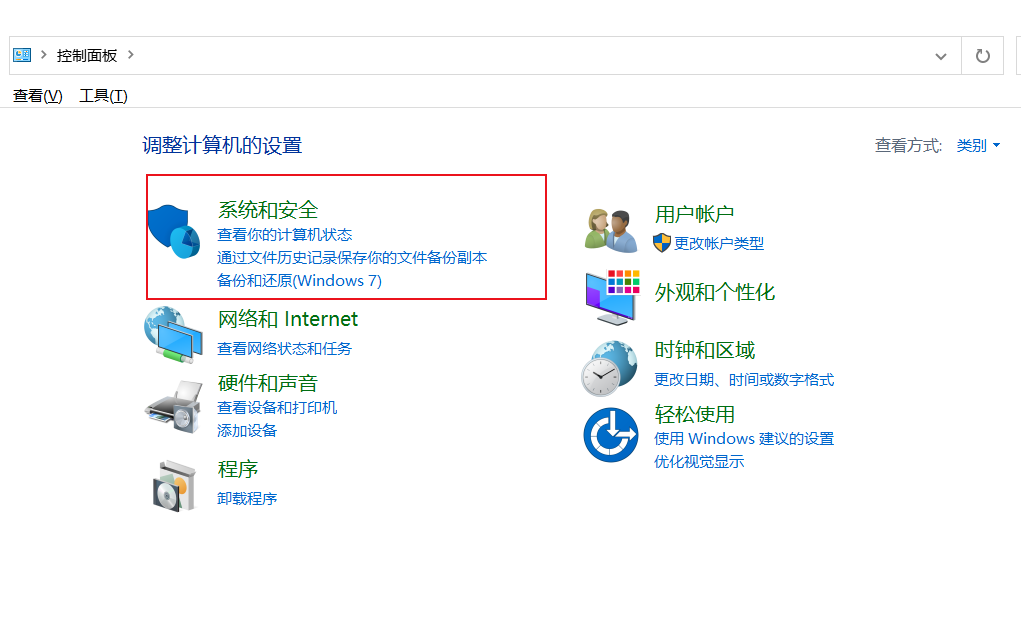
如果不会,可以找所有与安全字样相关的信息比如:
第二种方法:
方法二:PowerShell 放行端口
以管理员身份打开 PowerShell,执行:
powershell
New-NetFirewallRule -DisplayName "Allow TCP 8080" -Direction Inbound -Protocol TCP -LocalPort 8080 -Action Allow
如果要放行 UDP:
powershell
New-NetFirewallRule -DisplayName "Allow UDP 5000" -Direction Inbound -Protocol UDP -LocalPort 5000 -Action Allow
方法三:CMD 放行端口
第三种方法:
以管理员身份打开 CMD,执行:
cmd
netsh advfirewall firewall add rule name="Allow TCP 8080" dir=in action=allow protocol=TCP localport=8080
验证端口是否放行成功
可以在本机检查规则是否生效:
powershell
Get-NetFirewallRule -DisplayName "Allow TCP 8080"
从另一台机器测试连通性:
powershell
Test-NetConnection 服务器IP -Port 8080
或者:
cmd
telnet 服务器IP 8080
安全建议
只开放业务确实需要的端口。
能用 TCP 就别随意开放 UDP,除非服务明确要求。
生产环境尽量限制来源 IP,不要长期对 0.0.0.0/0 开放高危端口。
用完后及时删除或禁用不再需要的规则。